


-32x32h.png)









































































.svg)
.svg)
.svg)
.svg)
.svg)
.svg)
.svg)
.svg)

.svg)
.svg)
.svg)





.svg)
.svg)
.svg)
.svg)
.svg)
.svg)
.svg)
.svg)
.svg)
.svg)
.svg)











.svg)


.svg)
.svg)
.svg)
.svg)





























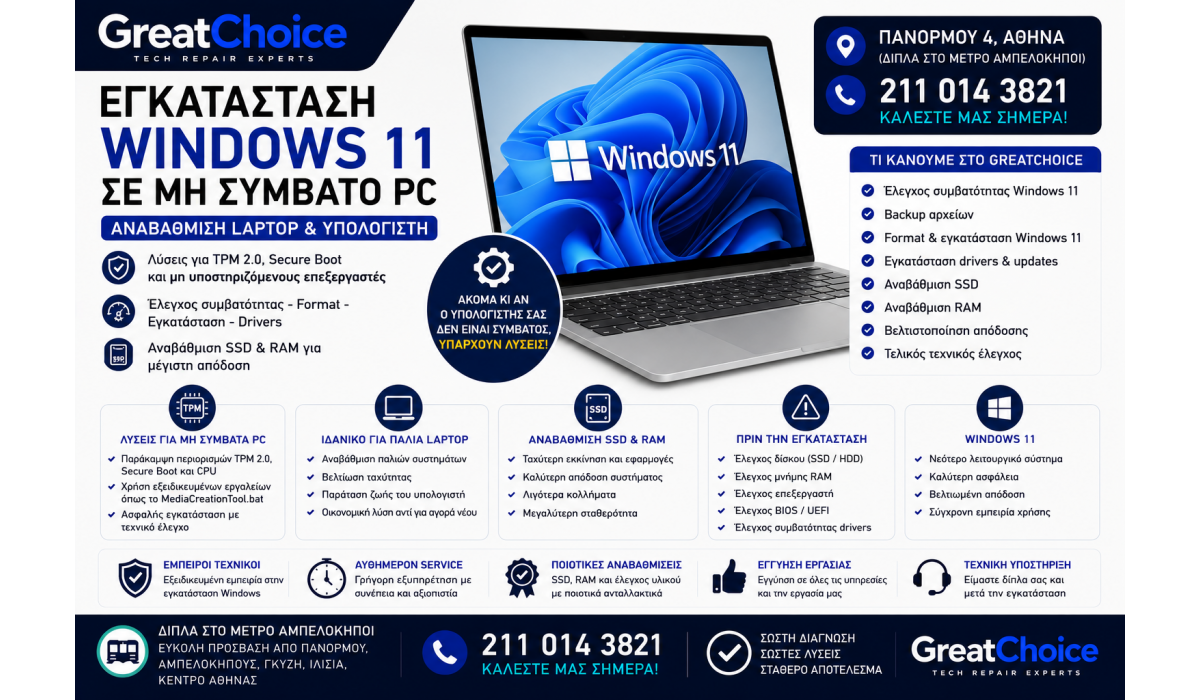
Θέλετε εγκατάσταση Windows 11 σε μη συμβατό PC ή παλιό laptop; Αν ο υπολογιστής σας εμφανίζει μήνυμα ότι δεν πληροί τις απαιτήσεις TPM 2.0, Secure Boot ή επεξεργαστή, υπάρχουν λύσεις που μπορούν να εξεταστούν μετά από σωστό τεχνικό έλεγχο.
Στο GreatChoice, στην Πανόρμου 4, Αθήνα, αναλαμβάνουμε έλεγχο συμβατότητας, backup, format, εγκατάσταση Windows 11 και αναβάθμιση laptop ή desktop.
Γιατί τα Windows 11 μπλοκάρουν κάποιους υπολογιστές;
Τα Windows 11 έχουν αυστηρότερες απαιτήσεις από τα Windows 10. Ένας υπολογιστής μπορεί να θεωρείται μη συμβατός αν λείπει κάποιο από τα παρακάτω:
- TPM 2.0
- Secure Boot
- Υποστηριζόμενος επεξεργαστής
- Επαρκής RAM
- UEFI boot mode
- Συμβατός SSD ή HDD
Μπορούν να εγκατασταθούν Windows 11 σε μη συμβατό PC;
Σε αρκετές περιπτώσεις ναι, όμως δεν είναι πάντα η καλύτερη λύση για κάθε υπολογιστή. Πριν γίνει εγκατάσταση, πρέπει να ελεγχθεί αν το σύστημα μπορεί να λειτουργήσει σταθερά.
Πριν την εγκατάσταση ελέγχουμε:
- Κατάσταση SSD ή HDD
- Μνήμη RAM
- Θερμοκρασίες laptop / PC
- BIOS / UEFI ρυθμίσεις
- Drivers και συμβατότητα συσκευών
- Αν χρειάζεται αναβάθμιση SSD ή RAM
Προετοιμασία πριν την εγκατάσταση
Πριν προχωρήσετε σε εγκατάσταση ή αναβάθμιση Windows 11, προτείνεται:
- Backup σημαντικών αρχείων
- Έλεγχος υγείας δίσκου
- Έλεγχος μπαταρίας σε laptop
- Έλεγχος διαθέσιμου χώρου
- Σημείωση κωδικών πρόσβασης και λογαριασμών
- Έλεγχος αν υπάρχουν drivers για το μοντέλο σας
Μέθοδος 1: Αναβάθμιση από Windows 10 σε Windows 11
Η αναβάθμιση κρατά συνήθως τα αρχεία και τις εφαρμογές, όμως πάντα χρειάζεται backup πριν ξεκινήσει η διαδικασία.
Η διαδικασία περιλαμβάνει:
- Έλεγχο του υπάρχοντος συστήματος
- Καθαρισμό περιττών αρχείων
- Backup όπου χρειάζεται
- Έλεγχο συμβατότητας
- Εκκίνηση διαδικασίας αναβάθμισης
- Τελικό έλεγχο λειτουργίας
Μέθοδος 2: Καθαρή εγκατάσταση Windows 11
Η καθαρή εγκατάσταση είναι καλύτερη όταν το σύστημα έχει προβλήματα, κολλήματα, ιούς ή παλιά εγκατάσταση Windows.
Συνήθως περιλαμβάνει:
- Backup αρχείων
- Δημιουργία USB εγκατάστασης
- Format δίσκου
- Εγκατάσταση Windows 11
- Εγκατάσταση drivers
- Updates και βασική ρύθμιση συστήματος
Μέθοδος 3: MediaCreationTool.bat για μη συμβατά PC
Σε ορισμένες περιπτώσεις χρησιμοποιείται το εργαλείο MediaCreationTool.bat από το GitHub του AveYo, το οποίο είναι γνωστό για δημιουργία μέσων εγκατάστασης και επιλογές παράκαμψης ελέγχων συμβατότητας των Windows 11.
Η γενική διαδικασία περιλαμβάνει:
- Λήψη του εργαλείου από το επίσημο GitHub repository
- Εξαγωγή των αρχείων από το ZIP
- Εκτέλεση του MediaCreationTool.bat ως διαχειριστής
- Επιλογή Windows 11
- Επιλογή Auto Upgrade, ISO ή USB
- Ολοκλήρωση εγκατάστασης ή δημιουργία μέσου εγκατάστασης
Σημαντικό: τέτοιες διαδικασίες πρέπει να γίνονται με προσοχή, γιατί δεν είναι η τυπική εγκατάσταση που προτείνεται για όλους τους χρήστες. Πριν προχωρήσετε, χρειάζεται έλεγχος hardware και backup.
Auto Upgrade ή καθαρή εγκατάσταση;
Η επιλογή εξαρτάται από την κατάσταση του υπολογιστή.
- Auto Upgrade: κατάλληλο όταν τα Windows 10 λειτουργούν σωστά και θέλετε να κρατήσετε αρχεία και εφαρμογές.
- ISO: χρήσιμο για εγκατάσταση αργότερα ή για τεχνική χρήση.
- USB: κατάλληλο για καθαρή εγκατάσταση ή για εγκατάσταση σε περισσότερους υπολογιστές.
Πότε αξίζει να βάλετε Windows 11;
- Όταν ο υπολογιστής έχει SSD
- Όταν έχει τουλάχιστον 8GB RAM
- Όταν δεν έχει σοβαρές hardware βλάβες
- Όταν λειτουργεί σταθερά με Windows 10
- Όταν χρειάζεστε νεότερο λειτουργικό σύστημα
Πότε δεν συμφέρει;
- Αν ο υπολογιστής είναι πολύ παλιός
- Αν έχει χαλασμένο HDD
- Αν έχει λίγη RAM
- Αν ζεσταίνεται υπερβολικά
- Αν έχει πρόβλημα motherboard
- Αν το κόστος αναβάθμισης πλησιάζει νέα συσκευή
Αναβάθμιση SSD και RAM πριν τα Windows 11
Σε πολλά laptop, η εγκατάσταση Windows 11 έχει καλύτερο αποτέλεσμα όταν προηγηθεί αναβάθμιση SSD ή RAM.
- Ταχύτερη εκκίνηση Windows
- Πιο γρήγορο άνοιγμα εφαρμογών
- Λιγότερα κολλήματα
- Καλύτερη καθημερινή χρήση
- Πιο σταθερή λειτουργία
Θα παίρνει ενημερώσεις ένας μη συμβατός υπολογιστής;
Σε μη συμβατά συστήματα δεν υπάρχει πάντα η ίδια εγγύηση υποστήριξης όπως σε πλήρως συμβατούς υπολογιστές. Για αυτό είναι σημαντικό να γνωρίζετε τα πλεονεκτήματα και τα πιθανά ρίσκα πριν την εγκατάσταση.
Μπορώ να επιστρέψω στα Windows 10;
Σε ορισμένες περιπτώσεις υπάρχει δυνατότητα επιστροφής στα Windows 10 μέσα από τις ρυθμίσεις αποκατάστασης, ειδικά αν έγινε αναβάθμιση και όχι καθαρό format.
Αν γίνει καθαρή εγκατάσταση, η επιστροφή απαιτεί νέα εγκατάσταση Windows 10 και backup αρχείων.
Τι κάνουμε στο GreatChoice
- Έλεγχο συμβατότητας Windows 11
- Έλεγχο TPM / Secure Boot / BIOS
- Backup αρχείων
- Format και καθαρή εγκατάσταση Windows 11
- Αναβάθμιση από Windows 10 σε Windows 11
- Δημιουργία USB εγκατάστασης
- Εγκατάσταση drivers
- Αναβάθμιση SSD και RAM
- Βελτιστοποίηση απόδοσης
- Τελικό έλεγχο λειτουργίας
Συχνές Ερωτήσεις (FAQ)
Μπορούν να μπουν Windows 11 χωρίς TPM 2.0;
Σε ορισμένες περιπτώσεις υπάρχουν τεχνικές λύσεις, όμως χρειάζεται έλεγχος συμβατότητας και ενημέρωση για πιθανά ρίσκα.
Θα χαθούν τα αρχεία μου;
Αν γίνει format, τα αρχεία μπορεί να διαγραφούν. Για αυτό προτείνεται πάντα backup πριν από κάθε εργασία.
Χρειάζεται SSD;
Δεν είναι πάντα υποχρεωτικό, αλλά προτείνεται έντονα για καλύτερη ταχύτητα και σταθερότητα.
Πόσο χρόνο χρειάζεται η εγκατάσταση;
Ανάλογα με το backup, τον δίσκο και τις αναβαθμίσεις, πολλές εργασίες ολοκληρώνονται μέσα στην ίδια ή την επόμενη εργάσιμη ημέρα.
Είναι ασφαλής η εγκατάσταση σε μη συμβατό PC;
Εξαρτάται από το hardware. Για αυτό γίνεται πρώτα διάγνωση ώστε να αποφευχθούν προβλήματα αστάθειας ή απώλειας δεδομένων.
Επισκεφθείτε το GreatChoice
Το GreatChoice βρίσκεται στην Πανόρμου 4, Αθήνα. Καλέστε στο 2110143821 ή φέρτε το laptop / PC σας για έλεγχο συμβατότητας και άμεση εκτίμηση.
Εγκατάσταση Windows 11 σε μη συμβατό PC με backup, format, SSD upgrade και τεχνική υποστήριξη από το GreatChoice.
Διαβάστε επίσης: χρειάζεται format, αλλαγή SSD laptop Αθήνα, laptop αργεί πολύ, τεχνικός υπολογιστών Αθήνα.